

JOGET เป็นเครื่องมือ NoCode/LowCode ยอดนิยม ที่จะช่วยให้ท่านหรือฝ่ายงาน IT ของท่านสามารถพัฒนาแอพพลิเคชันในการจัดการข้อมูลผ่านทางเว็บฟอร์มได้อย่างรวดเร็ว (เทียบได้กับ Oracle Form หรือ Power Builder ในสมัยก่อน แต่เป็นเว็บยุคใหม่) ปัจจุบัน (ปี 2023) JOGET เป็นเวอร์ชัน DX8 และวิธีการติดตั้งโดยละเอียดสามารถดูได้จาก URL
- https://dev.joget.org/community/display/DX7/Joget+on+Docker
- https://hub.docker.com/r/jogetworkflow/joget-community
ขั้นตอนในเว็บบอกไว้ว่า
1.1 ขั้นตอนการติดตั้งตามเว็บ
ถ้าจะรัน Standalone แบบมี MySQL อยู่ในตัวเองเป็นแบบนี้
docker run -d \
-p 8080:8080 \
-v /var/lib/mysql \
--name joget \
jogetworkflow/joget-community
ถ้าต้องการรันแยกส่วน Volume และ MySQL ให้ทำแบบนี้ สร้างโวลุ่ม
docker volume create jogetdata
รันคอนเทนเนอร์ Database
docker run -d \
--name jogetdb \
-p 33060:3306 \
-e MYSQL_ROOT_PASSWORD=jwdb \
-e MYSQL_USER=joget \
-e MYSQL_PASSWORD=รหัสผ่านของท่าน \
-e MYSQL_DATABASE=jwdb \
mysql:5.7
รันคอนเทนเนอร์ Application
docker run -d \
--link jogetdb:jwdb \
--name joget \
-p 28888:8080 \
-e MYSQL_HOST=jwdb \
-e MYSQL_DATABASE=jwdb \
-e MYSQL_PORT=3306 \
-e MYSQL_USER=joget \
-e MYSQL_PASSWORD=รหัสผ่านของท่าน \
--mount source=jogetdata,target=/opt/joget/wflow \
jogetworkflow/joget-community
หมายเหตุ – รูปแบบของ –link คือ –link name:alias ในที่นี้ name คือชื่อคอนเทนเนอร์ เป็นการใช้ชื่อคอนเทนเนอร์ชื่อ่า jogetdb ให้กลายเป็นชื่อโฮสต์ชื่อว่า jwdb ส่วน –mount source=<ชื่อโวลุ่ม>,target=<พาธ> เป็นการแมปพาธในคอนเทนเนอร์ /opt/joget/wflow ไปที่โวลุ่มชื่อว่า jogetdata ดังนั้นจะไปปรากฏเป็น /var/lib/docker/volumes/jogetdata/_data ที่ตำแหน่งใน Host Path
1.2 การติดตั้งจริง
ได้ทำการติดตั้งจริงไว้แล้วบนเน็ตเวิร์คหลังจากนั้นทดลองคำสั่งสร้าง Database แล้วทดลองเข้าระบบ MySQL แล้วตรวจสอบว่ามีฐานข้อมูลเกิดขึ้นจริง ฐานข้อมูลจะชื่อว่า jwdb พบว่าตอนเริ่มต้นไม่มีตารางในฐานข้อมูล ทดลองรันคำสั่งคอนเทนเนอร์แอพพลิเคชัน ทดลองเข้าใช้งานที่
พบหน้าแรก คลิกโลโกไปที่
http://<your_host>:28888/jw/web/login
ใส่ชื่อผู้ใช้และรหัสผ่านเป็น
Username : admin
Password : admin
พบหน้าแรกหลังล็อกอินเป็น
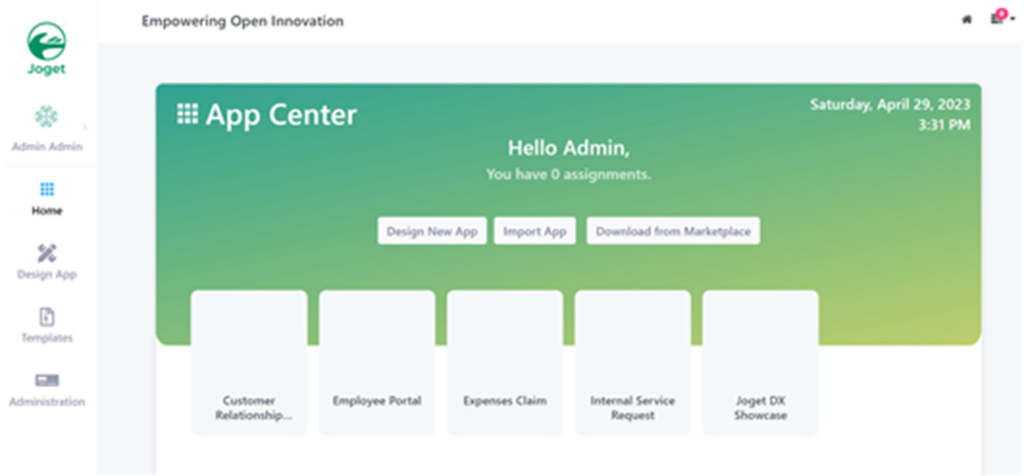
รูปภาพ 1 หน้าแรกหลังล็อกอินด้วย admin / admin
2. ทดลองใช้งานครั้งแรก
ทดลองใช้งานครั้งแรก
2.1 สร้าง App ใหม่
โดยคลิกที่ปุ่ม >> กลมด้านล่างมุมขวา

รูปภาพ 2 เปิดแถบด้านล่าง
คลิก Design New App
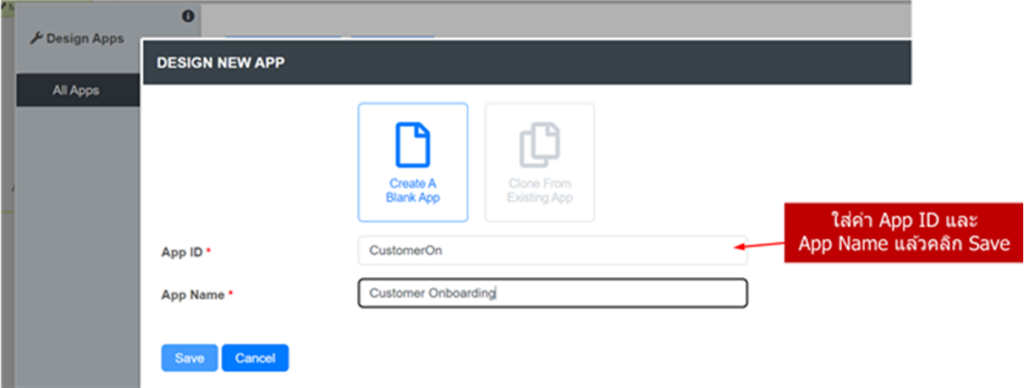
รูปภาพ 3 ใส่ App ID และ App Name แล้วคลิก Save
แดชบอร์ดหลักของแต่ละ App จะมีพื้นที่ให้เลือก
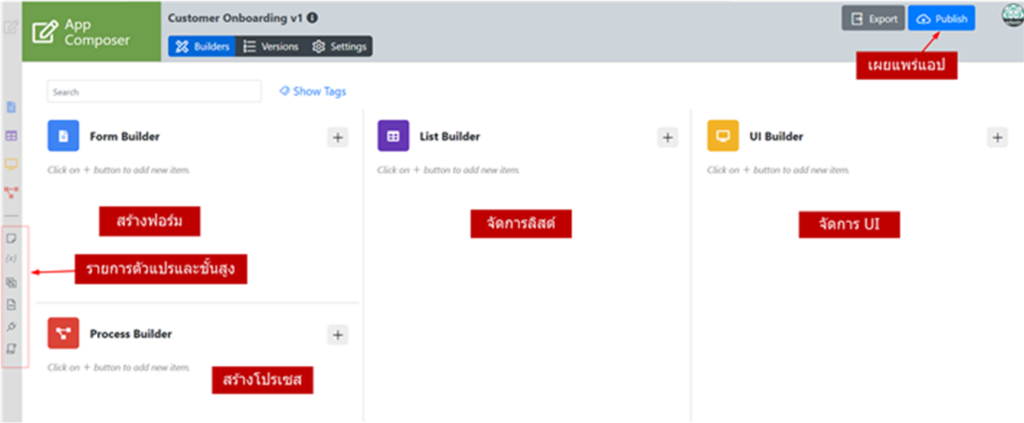
รูปภาพ 4 แดชบอร์ดหลักของแอป
ดำเนินการต่อไป
2.2 สร้างฟอร์ม
สร้างฟอร์มแล้วกรอกข้อมูล
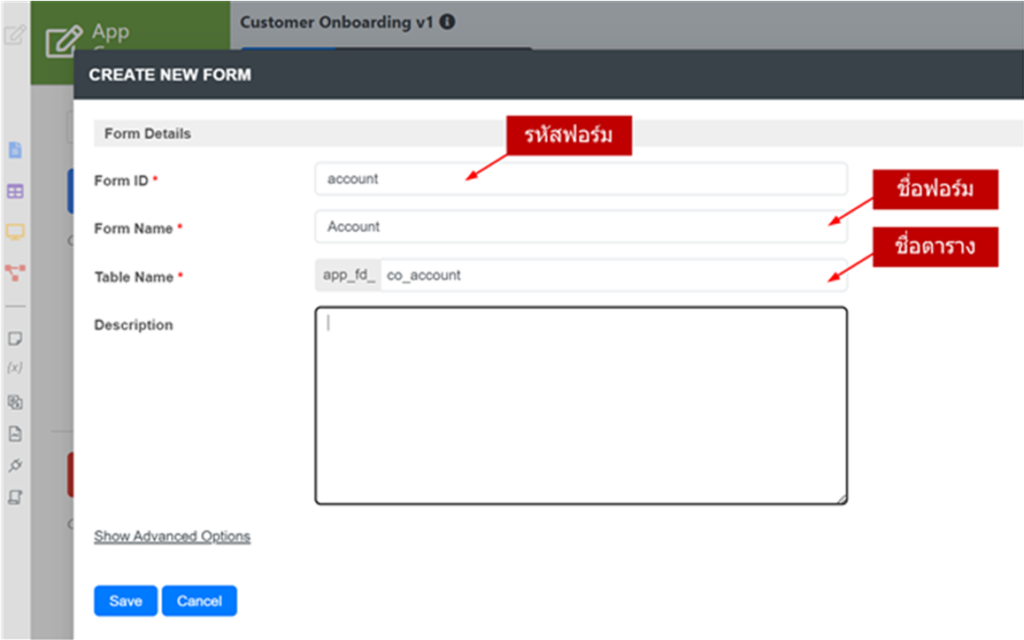
รูปภาพ 5 สร้างฟอร์มใหม่
คลิกปุ่ม Save จะปรากฏ Form Builder
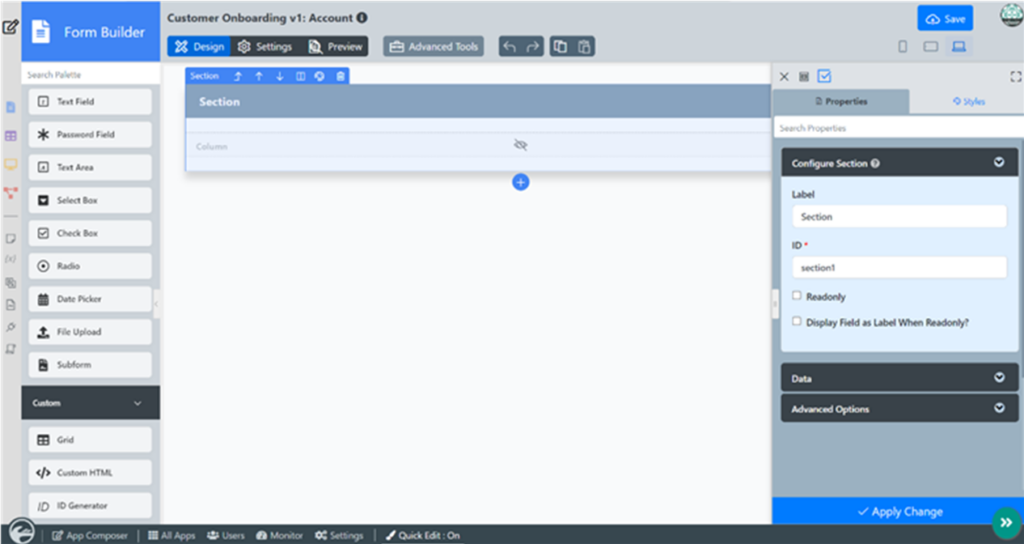
รูปภาพ 6 Form Builder
2.3 สร้าง 3 อย่างคือ Form, List และ UI
การสร้างจะต้อง 3 อย่างคือ Form, List กับ UI
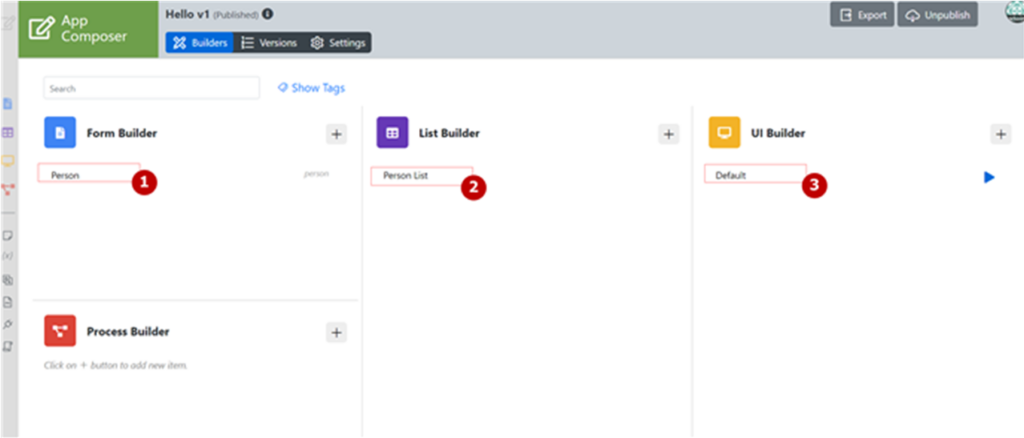
รูปภาพ 7 การสร้าง Form, List และ UI
2.4 การสร้างฟอร์ม
การสร้างฟอร์มตัวอย่างเช่นนี้
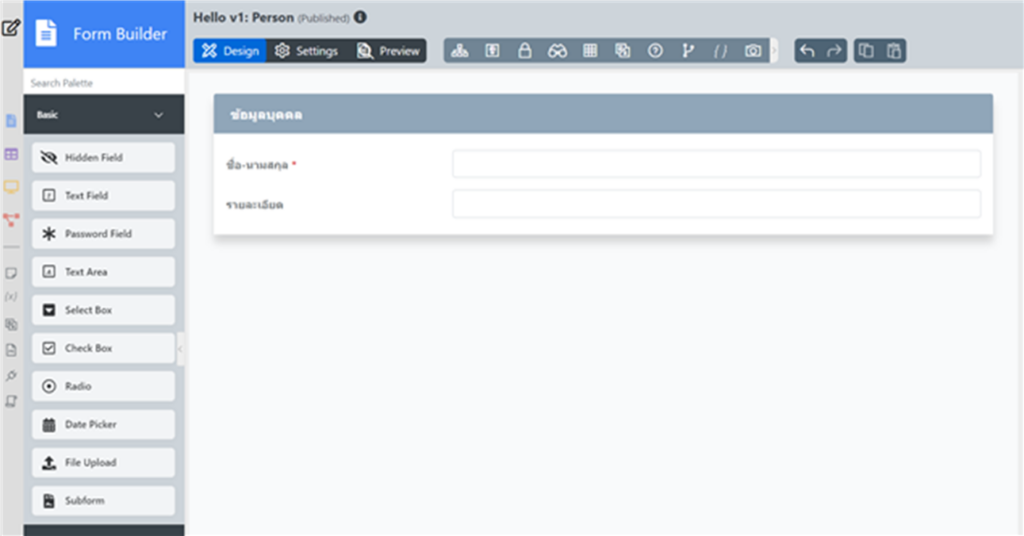
รูปภาพ 8 ตัวอย่างฟอร์ม
การกำหนดค่าฟิลด์
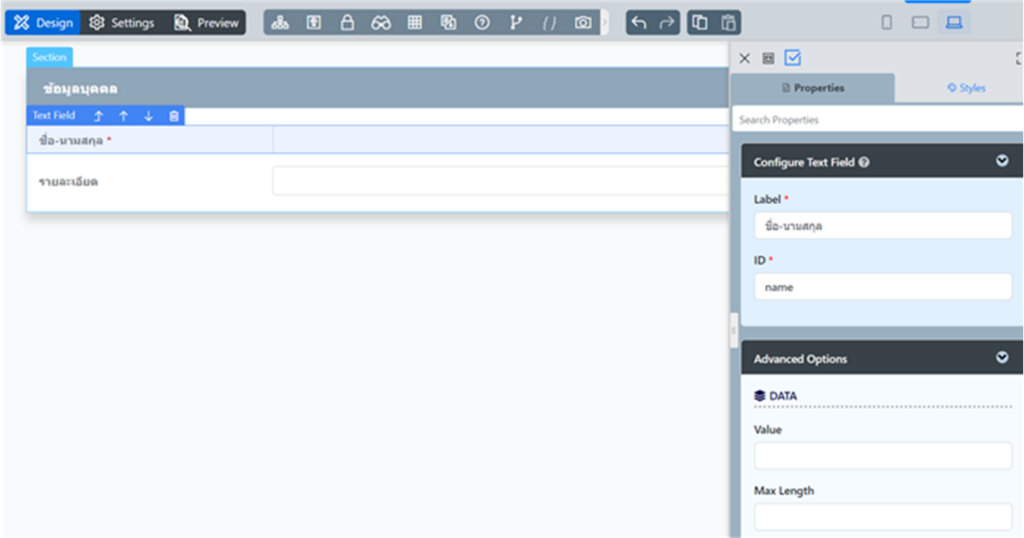
รูปภาพ 9 การกำหนดค่าฟิลด์
2.5 การสร้าง List
ตัวอย่างการสร้าง List
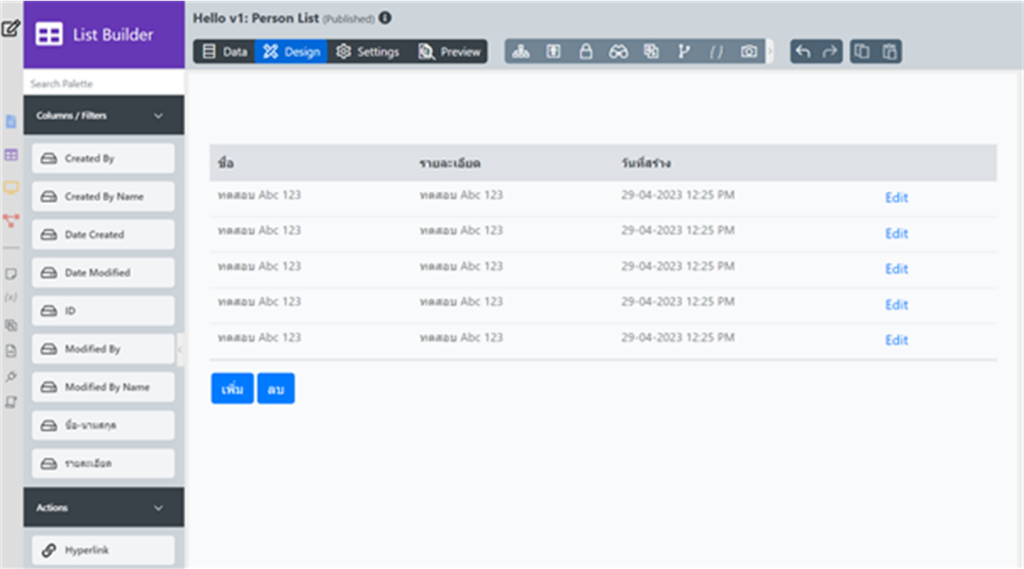
รูปภาพ 10 ตัวอย่างการสร้าง List
2.6 การใส่คอลัมน์ Hyperlink และ id
โดยการลาก Hyperlink ไปหย่อนไว้ที่คอลัมน์สุดท้าย
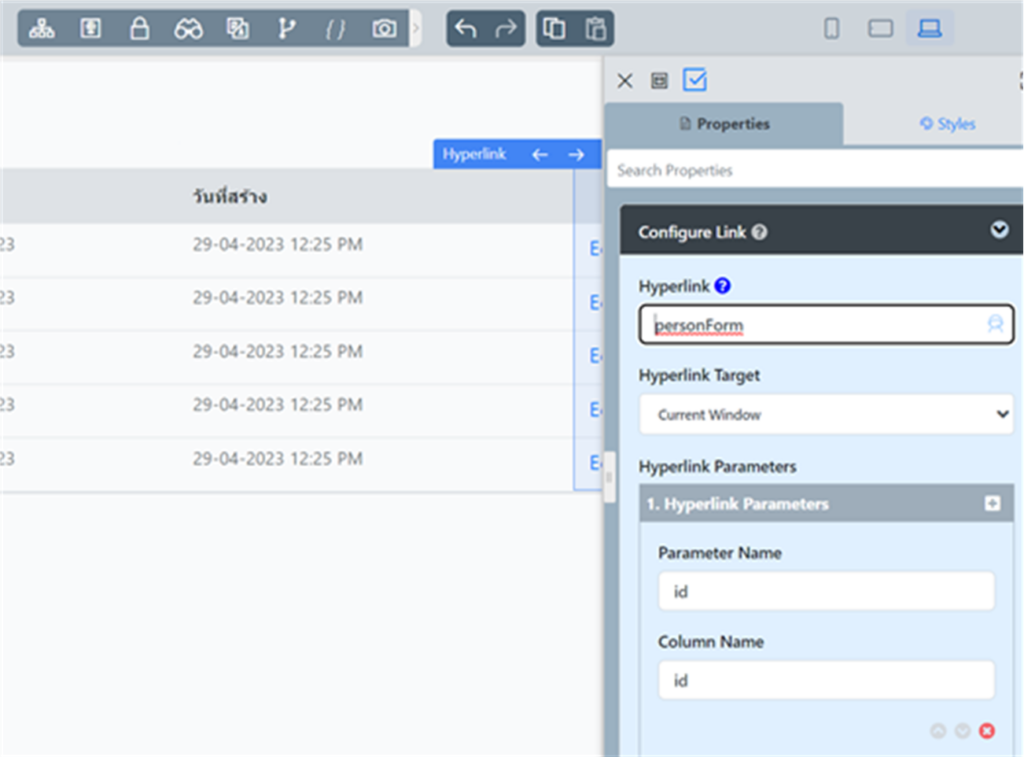
รูปภาพ 11 การกำหนดค่าให้กับ Hyperlink เพื่อคลิกไปที่ฟอร์มแก้ไข
2.7 การสร้างปุ่มเพิ่ม
ตัวอย่างการสร้างปุ่มเพิ่ม
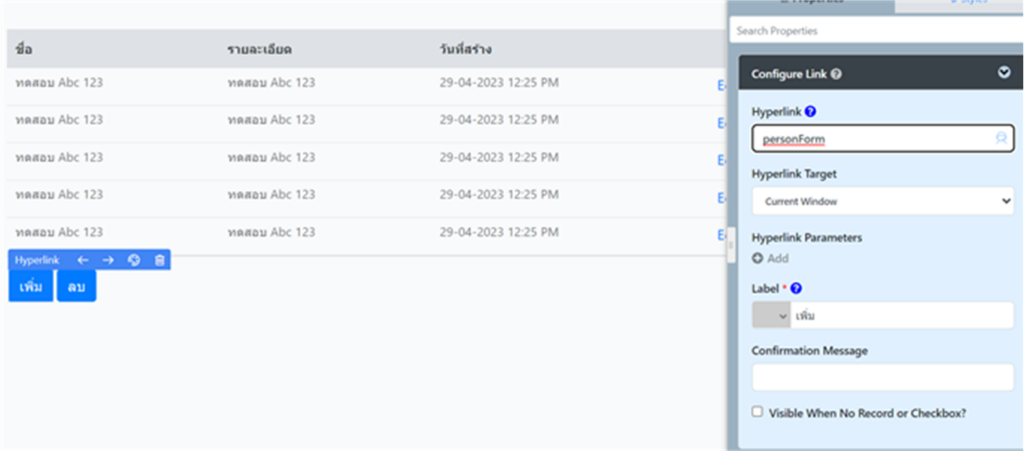
รูปภาพ 12 ตัวอย่างการสร้างปุ่มเพิ่ม
2.8 การสร้างหน้า UI
ตัวอย่างการสร้างหน้า UI
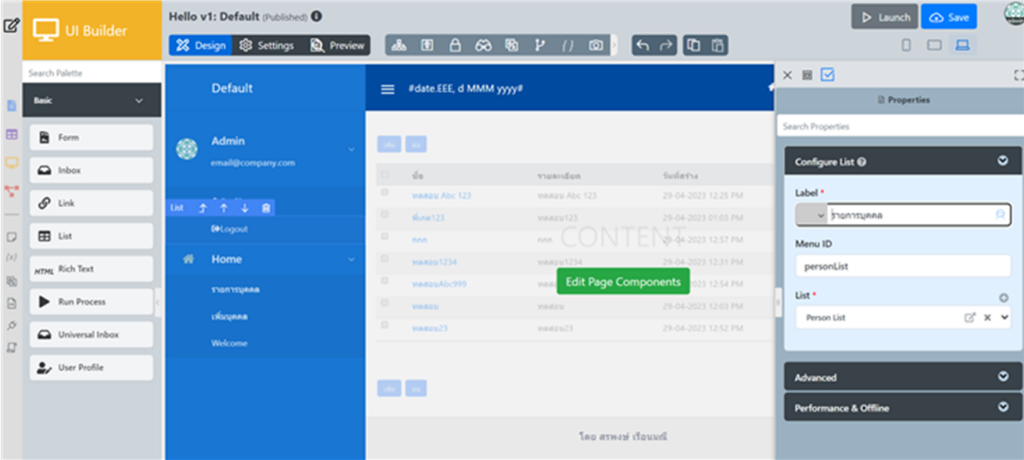
รูปภาพ 13 ตัวอย่างการสร้างหน้า UI
เป็นการลาก Form กับ List ใส่เข้าไปที่เมนูด้านข้าง
2.9 การซ่อนเมนู
การซ่อนเมนูจะใช้วิธีการกำหนด Permission เช่นนี้
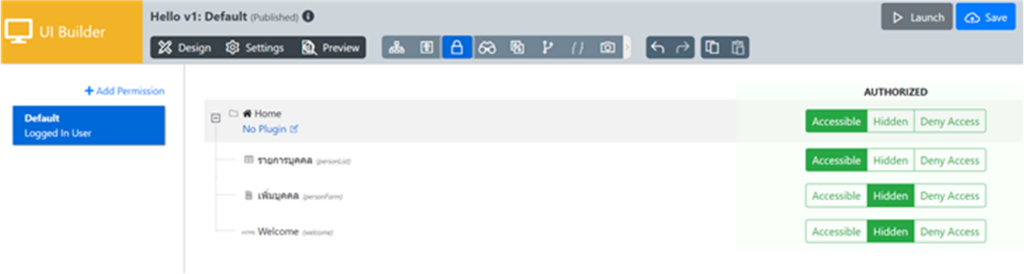
รูปภาพ 14 การซ่อนเมนูโดยให้ Authorized เป็น Hidden
2.10 การปิดกรอบเขียวแก้ไขด่วน (Quick Edit)
ปิดโดยใช้แถบด้านล่าง
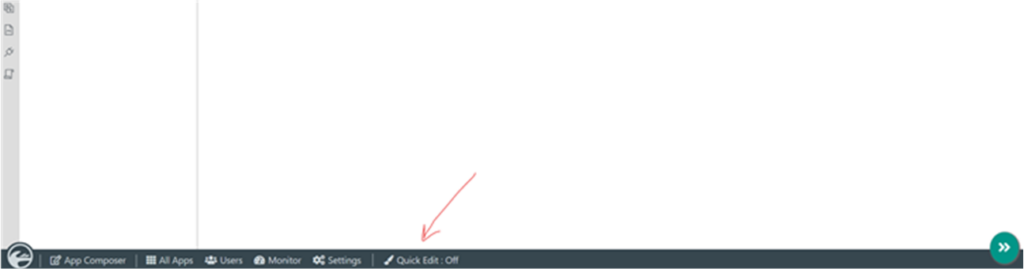
รูปภาพ 15 ปิดกรอบแก้ไขด่วนโดยปิด Quick Edit : Off
2.11 การทำให้บันทึกแล้วกลับไปที่หน้ารายการ
โดยใช้ Redirection ไปที่ Menu ID ที่กำหนดชื่อไว้ของหน้ารายการ
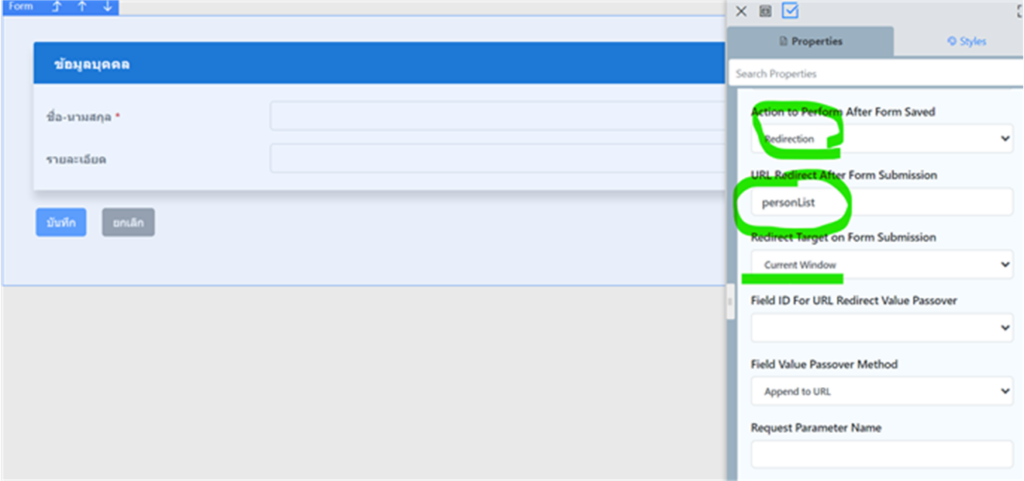
รูปภาพ 16 การทำให้บันทึกแล้วกลับไปที่หน้ารายการ
2.12 การทำให้ Hyperlink ในแถวในตารางไม่สูงเกินไป
โดยไปกำหนด Style ที่ Padding ให้เป็น 0
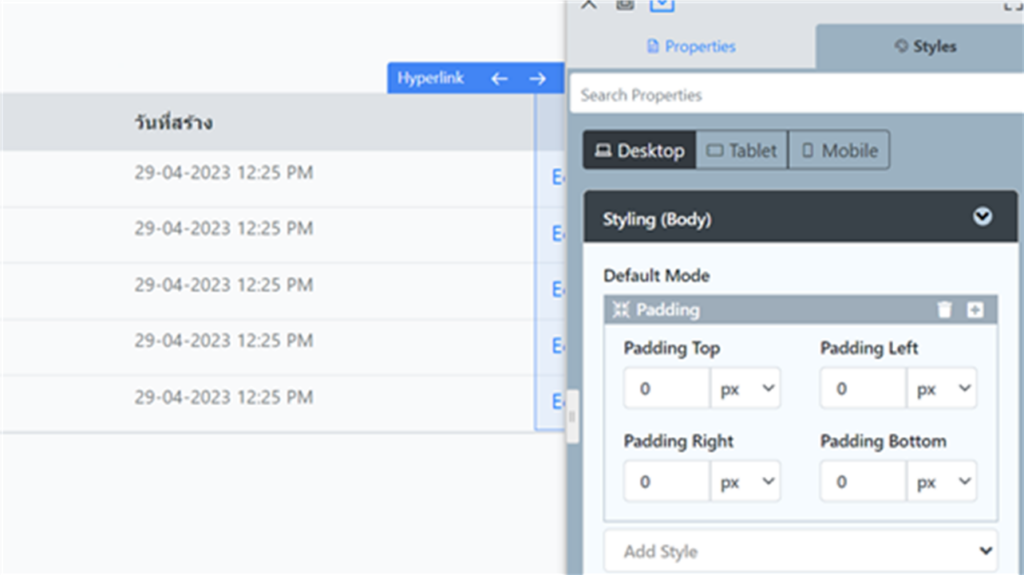
รูปภาพ 17 การกำหนด Padding ให้เป็น 0
2.13 การกำหนดค่า CSS
ครอบคลุมทั้ง UI
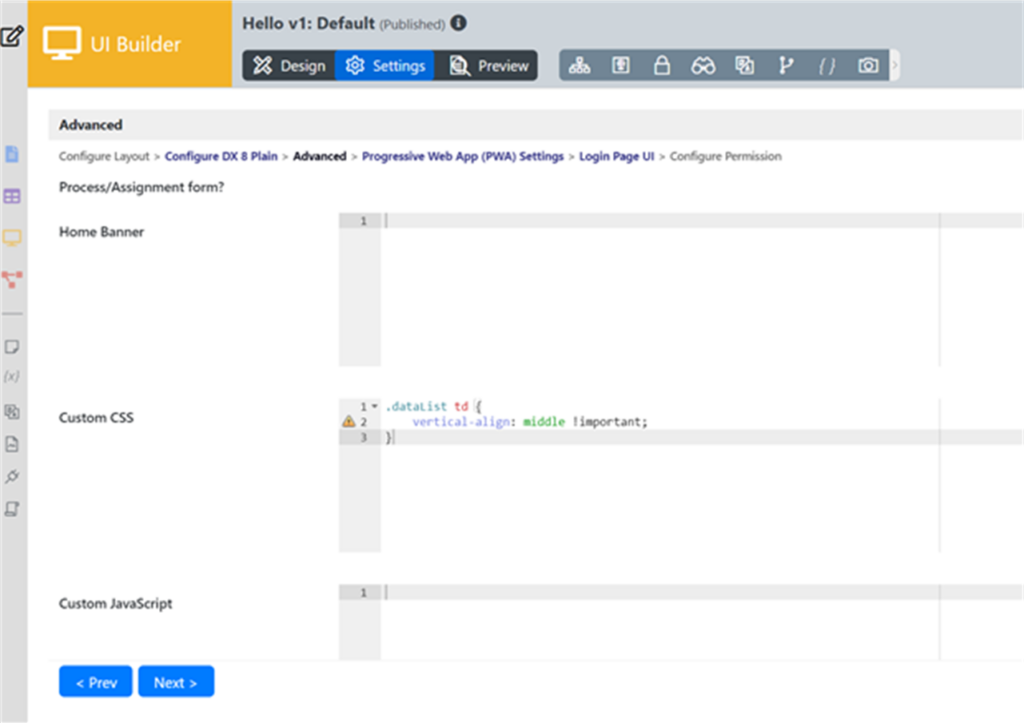
รูปภาพ 18 การกำหนดค่า CSS ครอบคลุมทั้ง UI
2.14 การเผยแพร่ App
การเผยแพร่ App ใช้ URL เช่นนี้
http://<your_host>:28888/jw/web/userview/hello/default
โดยรูปแบบจะเป็น
https://<host>/jw/web/userview/<app>/<ui>
โดยผู้ใช้ทั่วไปเช่น cat, cat
ขอแสดงความยินดีด้วย เมื่อท่านดำเนินการมาถึงขั้นตอนนี้ท่านจะสามารถสร้างฟอร์มและให้ผู้ใช้ของท่านทดลองล็อกอินและใช้งานแอพพลิเคชันได้แล้ว